

Is Your Meta Pixel Working? How to Install and Test It
Introduction
Aap Facebook ya Instagram par ads chala rahe hain, lekin kya aapko pata hai ki aapki website par aane wale log kya kar rahe hain? Kitne logon ne form bhara? Kitno ne product cart mein daala? Agar aapke paas is sawaal ka jawab nahi hai, toh aapke ads ka paisa andhere mein kharch ho raha hai.
Is problem ka solution hai Meta Pixel. Yeh ek chhota sa code hota hai jo aapki website par lagta hai aur Meta ko batata hai ki visitors website par kya action le rahe hain. Bina iske, aap na sahi tarike se track kar sakte hain, na retargeting chala sakte hain.
Is blog mein hum step-by-step samjhayenge ki Meta Pixel kaise install karein aur install karne ke baad kaise check karein ki woh sahi se kaam kar raha hai.
Meta Pixel Kya Hai Aur Kyun Zaroori Hai?
Meta Pixel ek tracking code hai jo Meta (Facebook aur Instagram) deta hai. Jab koi visitor aapki website par aata hai, toh yeh pixel us visitor ke actions record karta hai, jaise page view, form submit, ya purchase.
Yeh data aapko kai tarah se help karta hai:
- Conversion tracking — pata chalta hai ki kaunsa ad actually lead ya sale laya
- Retargeting — un logon ko dobara ads dikha sakte hain jo aapki website visit kar chuke hain
- Better targeting — Meta ko data milta hai ki kaun log aapke customers jaise hain
- Campaign optimization — ads un logon ko dikhte hain jo action lene ki zyada sambhavna rakhte hain
Install Karne Se Pehle Kya Chahiye?
Shuru karne se pehle yeh cheezein ready rakhein:
- Ek Facebook Business account (Meta Business Suite ya Business Manager)
- Ek Meta ad account
- Aapki website ka admin access (WordPress, Shopify, ya kisi aur platform par)
Step 1: Meta Pixel Create Karein
Meta ke Events Manager mein jaiye, naya data source add karein, aur “Web” choose karein. Phir “Meta Pixel” select karein, apne pixel ko ek naam dein, aur apni website ka URL daalein.
Naam aisa rakhein jo aapko baad mein yaad rahe, jaise business ka naam. Ek ad account ke saath aam taur par ek hi pixel use karna sahi rehta hai.
Step 2: Meta Pixel Ko Website Par Lagayein
Pixel install karne ke teen common tareeke hain:
Option A: Partner Integration (Sabse Aasan)
Agar aapki website WordPress, Shopify, Wix, ya kisi popular platform par hai, toh Meta aksar direct integration ka option deta hai. Isme aapko code copy-paste nahi karna padta; platform ke settings mein pixel ID daalna hota hai.
Option B: Manual Code Install
Is tareeke mein Meta aapko ek base code deta hai. Is code ko aapko apni website ke <head> section mein paste karna hota hai, har page par. WordPress mein aap header scripts ke liye plugin ya theme ka option use kar sakte hain.
Option C: Developer Ko Bhejein
Agar aap code se comfortable nahi hain, toh Events Manager mein “Email instructions to developer” jaisa option hota hai. Isse aap installation ki instructions apne developer ko bhej sakte hain.
Step 3: Events Set Up Karein
Sirf base code lagana kaafi nahi hai. Aapko important actions ke liye events bhi set karne chahiye. Common standard events hain:
- PageView — kisi page ka dekha jaana
- Lead — form submit hona
- Contact — call ya message button par click
- ViewContent — product ya service page dekhna
- AddToCart — cart mein product add karna
- Purchase — sale complete hona
Local service businesses ke liye aam taur par Lead aur Contact events sabse zyada kaam ke hote hain, jabki online stores ke liye AddToCart aur Purchase.
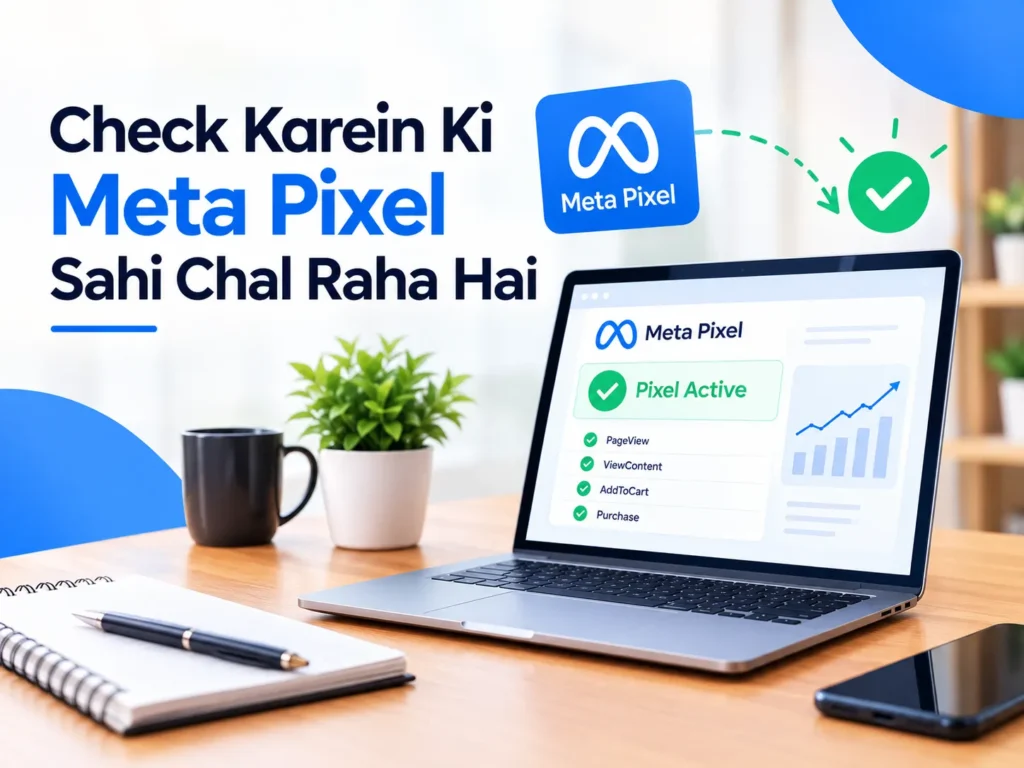
Step 4: Check Karein Ki Meta Pixel Sahi Chal Raha Hai
Install karne ke baad testing zaroor karein. Yeh teen tareeke kaam aate hain:
1. Meta Pixel Helper Extension
Chrome ka free extension “Meta Pixel Helper” install karein. Jab aap apni website kholte hain, toh yeh browser mein ek icon dikhata hai. Agar pixel sahi laga hai, toh icon mein events dikhenge aur koi error nahi aayega. Agar warning ya error aaye, toh extension usse batata hai.
2. Events Manager Ka Test Events Tab
Events Manager mein Test Events section mein apni website ka URL daalkar new tab mein website kholein. Aap real-time mein dekh sakte hain ki kaunse events receive ho rahe hain. Koi form bharkar ya button click karke test karein ki Lead jaisa event show ho raha hai ya nahi.
3. Pixel Ka Status Dekhein
Events Manager mein aapko pixel ke saamne uska status dikhega. Agar woh recent activity dikha raha hai, toh matlab data Meta tak pahunch raha hai. Naya setup hone par data dikhne mein thoda time lag sakta hai.
ALSO READ : How to Choose the Right Performance Marketing Agency for Your Business
Common Mistakes Jo Avoid Karni Chahiye
- Pixel code ek hi page par lagana — yeh har page par hona chahiye
- Ek hi pixel do baar install karna — isse events double count ho sakte hain
- Events set na karna — sirf PageView se lead tracking nahi hoti
- Test na karna — bina testing ke ads chalana risky hai
- Privacy aur consent ignore karna — apni website par privacy policy aur zaroori consent rules ka dhyan rakhein
Conclusion
Meta Pixel aapke Facebook aur Instagram ads ke liye ek zaroori tool hai. Isse aap sahi tarike se track kar paate hain ki kaunse ads results la rahe hain, aur unhi logon ko dobara ads dikha sakte hain jo pehle se interested hain. Install karna mushkil nahi hai, bas sahi steps follow karein aur uske baad testing zaroor karein.
Agar aapko Meta Pixel set up karne mein help chahiye ya aap chahte hain ki ek expert aapke ads aur tracking ko sahi tarike se set up kare, toh Tarun Marketing se contact karein. Hum chhote aur local businesses ke liye Meta Ads aur tracking setup handle karte hain.
FAQs
1. Meta Pixel kya hai aur yeh kaise kaam karta hai? Yeh ek code snippet hai jo aapki website par lagta hai aur visitors ke actions ko Meta tak bhejta hai. Is data se aap conversions track kar sakte hain aur retargeting ads chala sakte hain.
2. Kya Meta Pixel install karna free hai? Haan, pixel banana aur install karna free hai. Aapko sirf ad chalane ka paisa dena padta hai.
3. Kya main bina coding ke pixel install kar sakta hun? Haan. Agar aapki website WordPress ya Shopify jaise platform par hai, toh partner integration se bina code likhe pixel connect ho sakta hai.
4. Meta Pixel sahi chal raha hai ya nahi, yeh kaise check karein? Aap Meta Pixel Helper Chrome extension use kar sakte hain, ya Events Manager ke Test Events tab mein live events dekh sakte hain.
5. Pixel mein data dikhne mein kitna time lagta hai? Aam taur par events kuch der mein dikhne lagte hain, lekin kabhi kabhi reports update hone mein thoda zyada time lag sakta hai. Agar kaafi der baad bhi kuch na dikhe, toh installation dobara check karein.
6. Kya mujhe har page par pixel lagana padta hai? Haan, base code aapki website ke har page par hona chahiye. Platform integrations yeh kaam aksar automatically kar dete hain.
7. Kya ek website par ek se zyada pixel laga sakte hain? Technical roop se ho sakta hai, lekin chhote businesses ke liye ek hi pixel kaafi hota hai. Duplicate pixel se data galat count ho sakta hai.
8. Kya pixel ke bina Meta Ads chal sakte hain? Ads chal sakte hain, lekin aap conversions track nahi kar paayenge aur retargeting jaise features use nahi kar paayenge. Isliye pixel lagana strongly recommended hai.
